这是易水哲存放自己网络安全记录的地方。
一、前言在macos上面,能使用的android模拟器是真不如windows多,各个厂家似乎抛弃了macos的安卓模拟器,当然,我使用的mac是2019款16寸的inter芯片,之前使用arm架构M2芯片的时候,更是可怕,不过quem可以很好的支持安卓,反正现在我是一直用着Android Studio。二、配置客户要对一个app进行渗透测试,比较急,之前一直都是web渗透,我只好安装了Android Studio,新建了一个模拟器,至于如何新建模拟器,我简单标注一下:然后根据自己需求配置就好了。我很快就启动了系统,突然发现没有网络,一看DNS是10.0.2.3,这样是上不了网络的。通过查阅很多资料,发现都是零零散散的,无法解决我的问题,这里我就说一下应该如何从头到尾的去解决问题。三、解决方法1-3点是我从各个地方看到的一些解决办法,我都进行了尝试,我本人最终使用的是第4个方法。1、物理机IPV6更改为只允许本地这个我记得之前对我有用,这次没有用的。2、通过模拟器修改DHCP为静态,手动配置网络你可以尝试一下这种方法,记得IP要和原先一样。3、终端配置启动项启动进入cd /Users/用
还记得当初自己为什么选择计算机?看到这个话题的时候,我害羞了,是的,你没有看错,我害羞了,这并不是说我有恋物癖,只是我对经过我手中的计算机,都有一种独特的情感。背景我是一名标准的00后,生于2000年,那年的电脑都是大脑袋,很笨重,我不认识她,但她可能在开具我出生证明的时候认识了我。当时,父亲是一名县城里中学的教师,当然,我整个家族有很多老师,他不是教什么课程的,而是什么课程都教,哪个班的老师有事上不了课,他就会挎着他的书去代课,但他主要还是负责学校计算机的。开端03年,我恋爱了,是的,03年的我3岁。不知从何时开始,父亲会骑着摩托带着我去他学校,我只记得那段路很远,路很窄,两旁有很高的松树,我趴在父亲宽厚的背上,双手揣进父亲的衣兜,感受着温暖,现在想想,我就像是去接新娘一样。第一次到他学校的情景我已经模糊不清了,我只记得学校里面有好多和蔼的叔叔阿姨,虽然我都不认识,但我也可以分出哪些是和父亲一样教书育人的老师,哪些是把守校门,一夫当关万夫莫开的门卫爷爷,还有创造美味食品的叔叔阿姨,至于读书的哥哥姐姐,我是真没印象了。然后我就在父亲的办公室见到了她,初次见面,我对她很好奇,不明白为什么
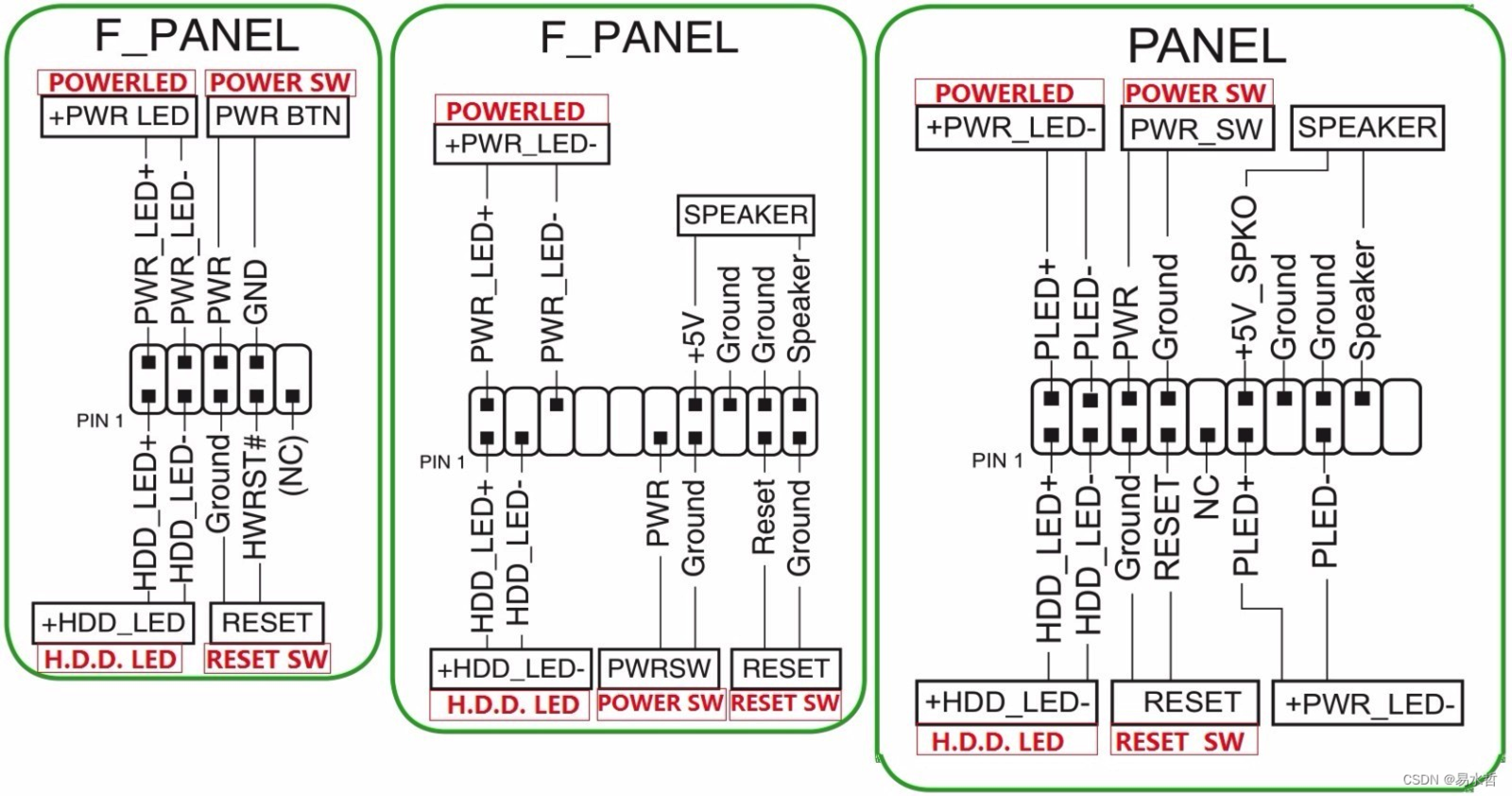
一、前言好吧,又是一个我之前没接触过的东西,秉持遇到什么就学什么的精神,来学!我一发小来找我,问我关于跳线的事情,我就一个表情:好吧,我承认,纵观我23岁,18年计算机运维工作生涯,我没有接触过这个跳线,之前接触主机主要是大硬件,见到的机箱跳线都是接好的。二、主板跳线主板跳线是计算机组装过程中必须正确设置的一部分,它们连接了电源、开关、指示灯等各种元素。下面我们将详细介绍这些跳线的连接方法:1、电源开关连接线电源开关连接线通常标记为POWER SW,它连接了电源按钮和主板。按下电源按钮时,这个开关会发送一个信号到主板,通知主板启动计算机。2、复位开关连接线复位开关连接线通常标记为RESET SW,它连接了复位按钮和主板。当计算机出现问题,或者需要重新启动时,按下复位按钮将会重置计算机。3、电源指示灯连接线电源指示灯连接线通常标记为POWER LED,它连接了电源指示灯和主板。当计算机接通电源时,这个指示灯就会亮起。4、硬盘指示灯连接线硬盘指示灯连接线通常标记为HDD LED,它连接了硬盘指示灯和主板。当计算机的硬盘活动时,这个指示灯就会亮起。5、扬声器连接线扬声器连接线通常标记为SPE
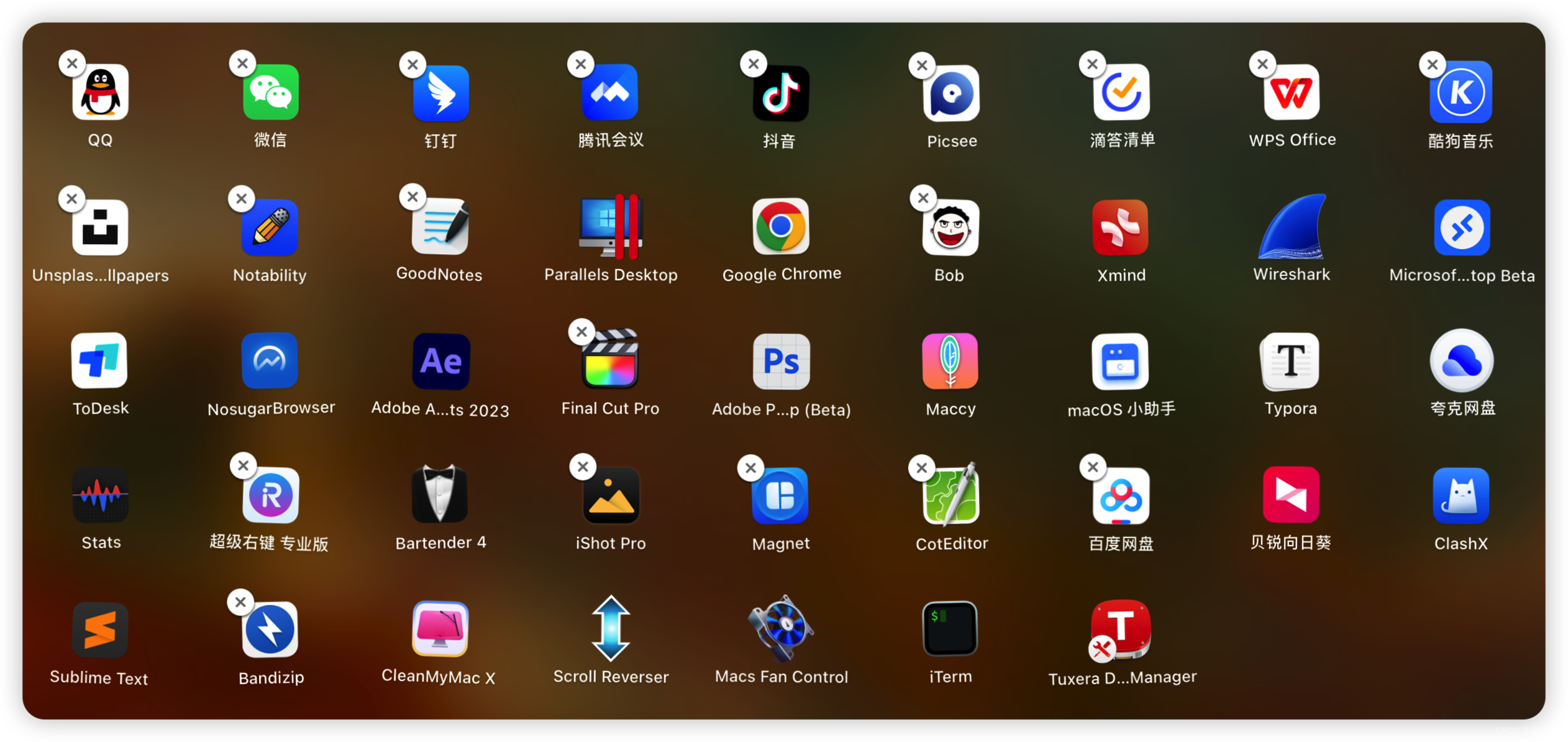
一、前景提要之前使用的是2022款M2芯片的MacBook Air 13寸,不得不说,是真的续航好,轻薄,刚开始我了解到M芯片的底层是ARM架构,我觉得可以接受,虚拟机用的不多,但在后续的使用过程中,发现卡脖子就是卡脖子,随后换了联想R9000K,背着上了一天班,发现太重了,于是又换了Xiaomi Boook Pro16。在工作的时候,同事说后面虚拟机可能是个大问题,我说没事,扩内存呗,结果发现是板载内存,我也懒得折腾了,直接上手这台机皇:2019款MacBook Pro 16寸,64G+4T+8G显存+i9处理器,直接顶配,这不来搭建渗透测试环境了。二、搭建过程1、安装常用软件a.必装软件QQ,微信,钉钉,腾讯会议,抖音,WPS,酷狗音乐,Google Chrome,百度网盘,小猫。b.生产力软件Picsee:看图工具。Bob:截图翻译工具。Notability,GoodNotes:笔记软件。Parallels Desktop:虚拟机软件。iSho Pro:截图软件。超级右键专业版:右键扩展。Magnet:窗口管理工具。Maccy:剪贴板工具。Typora,Sublime Text:
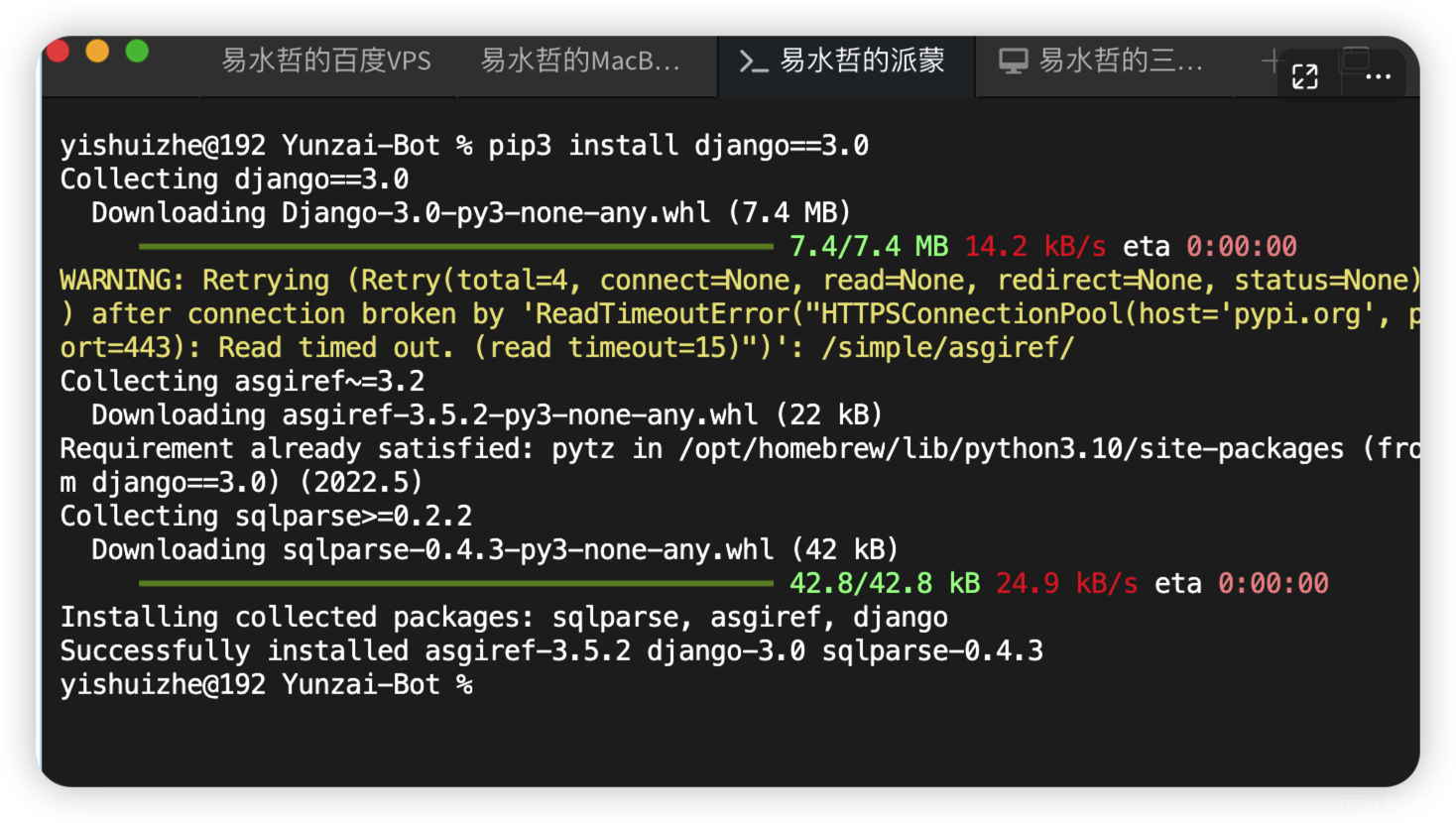
==注意:本篇文章仅用于学习交流,不得用于其他用途。==一、Django简介Django是一个开放源代码的Web应用框架,由Python写成。采用了MTV的框架模式,即模型M,视图V和模版T。它最初是被开发来用于管理劳伦斯出版集团旗下的一些以新闻内容为主的网站的,即是CMS(内容管理系统)软件。二、安装Django模块pip3 install django==3.0三、创建Django项目django-admin startproject steam_web 四、创建子应用cd steam_web python3 manage.py startapp login完成后会生成一个login的文件夹。这个文件夹下我们需要用到models.py(数据模型)和view.py(用来控制页面逻辑)五、查看环境是否配置成功使用pycharm打开这个项目,然后运行。打开这个链接,发现成功:六、修改setting.py文件配置网站默认语言、时间刷新页面就变成中文了。七、导入所需文件这里把你想使用的网站扒下来,然后修改配置文件。还需要更改html对应的参数。八、编写数据模型打开models.py文件,去创
一、开端我使用过很多笔记软件,OneNote-语雀-Notability-GoodNotes-印象笔记-有道云笔记。不得不说,我一直想拥有一款满足以下条件的笔记软件:买断制。(符合以下所有条件我考虑订阅)ipad可手写。icloud可同步。Mac端可打字。可多级分类。阅读PDF很舒服。暂无。说实话,大部分软件我的体验都不是很好,总有那么几个点很难让我当做唯一的笔记软件。(什么时候Notability可以把电脑端打字崩溃修复好?)现在我想试一试这个Obsidian,我曾经折腾过一段时间,但没有正式投入我的工作学习中,希望这次可以给我一点惊喜。==我写上面这些字的时候是凌晨00:37,别问我为什么,因为吃饱了撑的,我是肚子真饱饱的。==二、折腾1、先折腾Mac端https://obsidian.md/下载好,初次打开可以选择语言,选择简体中文可以看到以下提示:这里我选择了新建仓库,起个名字,然后选择了icloud的位置。然后在软件中新建一个文件夹,新建一些笔记。可以看到是支持多级目录的,文件夹也可以嵌套文件夹。2、折腾ipad打开ipad应用商店,搜索可以看到此款软件,下载后打开打开后选择
一、app渗透篇1、Android 简介自从 Android 被谷歌收购(2005 年),谷歌已经完成了整个开发,在过去的 9 年里,尤其是在安全方面,有很多变化。 现在,它是世界上最广泛使用的智能手机平台,特别是由于不同的手机制造商,如 LG,三星,索尼和 HTC 的支持。 Android 的后续版本中引入了许多新概念,例如 Google Bouncer 和 Google App Verifier。2、Android架构如果我们看看 Android 的架构,我们将看到它被分为四个不同的层。 在它的底部是 Linux 内核,它已被修改来在移动环境中获得更好的性能。 Linux 内核还必须与所有硬件组件交互,因此也包含大多数硬件驱动程序。 此外,它负责 Android 中存在的大多数安全功能。 由于 Android 基于 Linux 平台,它还使开发人员易于将 Android 移植到其他平台和架构。 Android 还提供了一个硬件抽象层,供开发人员在 Android 平台栈和他们想要移植的硬件之间创建软件钩子。3、Linux内核在 Linux 内核之上是一个层级,包含一些最重要和有用的
一、前言本篇文章仅为学习笔记记录,不得用于违规用途。本篇文章为安全社公众号的Poker安全所发,本文仅为学习复现。二、介绍指纹混淆技术,顾名思义,就是迷惑指纹扫描识别技术。三、思路作者的思路:1、伪装CMS作者第一个想到的就是wordpress。2、初次尝试添加wordpress文件夹,wordpress后台,都不会显示有wordpress的指纹,作者得到结果:查询CMS的工具应该不是通过目录抓取特征的。3、首次成功作者在前端添加上wordpress的CSS和JS,就成功了。4、改良之后作者还加入了蜜罐,也考虑到了避免引入JS和CSS造成排版混乱。5、研究wappalyzer规则库作者研究了wappalyzer的规则库,得出一个结论:指纹识别一般是匹配CMS的JS和CSS文件路径或者头部的meta标签信息,使用头部信息检测的CMS指纹,后面数值可随意修改。6、实测+全副武装作者测试了他部署的蜜罐,测试成功,并且他的网站现在可以检测出100多种网站技术。四、实操1、思考看完作者的文章,我认为现在要做的就是:(1)把这些CMS以及框架用到的JS和CSS引入到前后端的标签内。(2)最好是把官
好久没更新了,前段时间太忙了,还有些摆烂,所以,嗯,懂得都懂,写这篇博客前一天我还在椅子上坐了两个小时,思考人生的意义。话不多说,开始吧。一、起因因为好久没管过博客,所以不知道博客最近什么情况,突然有一天,朋友发来了消息:我才发现博客的图片嘎掉了,我找了一下原因,发现csdn的图片不能外链访问了,很(ke)好(wu)。我承认我一直把csdn的博客系统当做图床来使,啊哈哈,没办法,只能妥协,便考虑了图床。二、图床选择我之前了解过很多图床,这里不做推荐,主要是:能免费就免费。刚开始我选择的是Lychee图床,但Typora不支持,所以就换掉了,没有使用,Lychee图床搭建的话后面我再写一篇吧。所以我选择了PicGo(因为Typora支持)以及Minio(docker快捷)配合我的Typora和hexo使用。三、操作环境本机:Macbook Air(M2)MacOS:13.2本机环境:配置好的hexo和安装好的PicGo、Typora。VPS:百度云服务器(1核2g)VPS环境:安装好的docker。四、上菜1、配置docker,启动Minio(1)拉取Minio最新镜像docker pu
一、账号管理1、口令锁定策略基线检查:查看文件more /etc/pam.d/password-auth判定条件:是否存在以下内容auth required pam_tally2.so deny=5 onerr=fail unlock_time=300 even_deny_root=5 root_unlock_time=600安全加固:(1)执行备份(2)修改策略,编辑文件,增加以上内容。ps:==如果要对root用户生效,请在内容后继续添加:==even_deny_root=5 root_unlocak_time=600查询被锁定的账号:pam_tally2 -u手动解锁某个被锁定账号:pam_tally2 -u 用户名 -r2、口令生存期基线检查:查看文件more /etc/login.defs判定条件:检查参数值是否满足要求PASS_MAX_DAYS用户密码最长使用天数不大于90 PASS_WARN_AGE用户密码到期提前提醒天数为7安全加固:(1)执行备份(2)修改策略,编辑文件,增加以下内容,如果存在则修改。PASS_MAX_DAYS 90 PASS_WARN_AGE 7执行
易水哲
一个什么都会一点的白帽子