


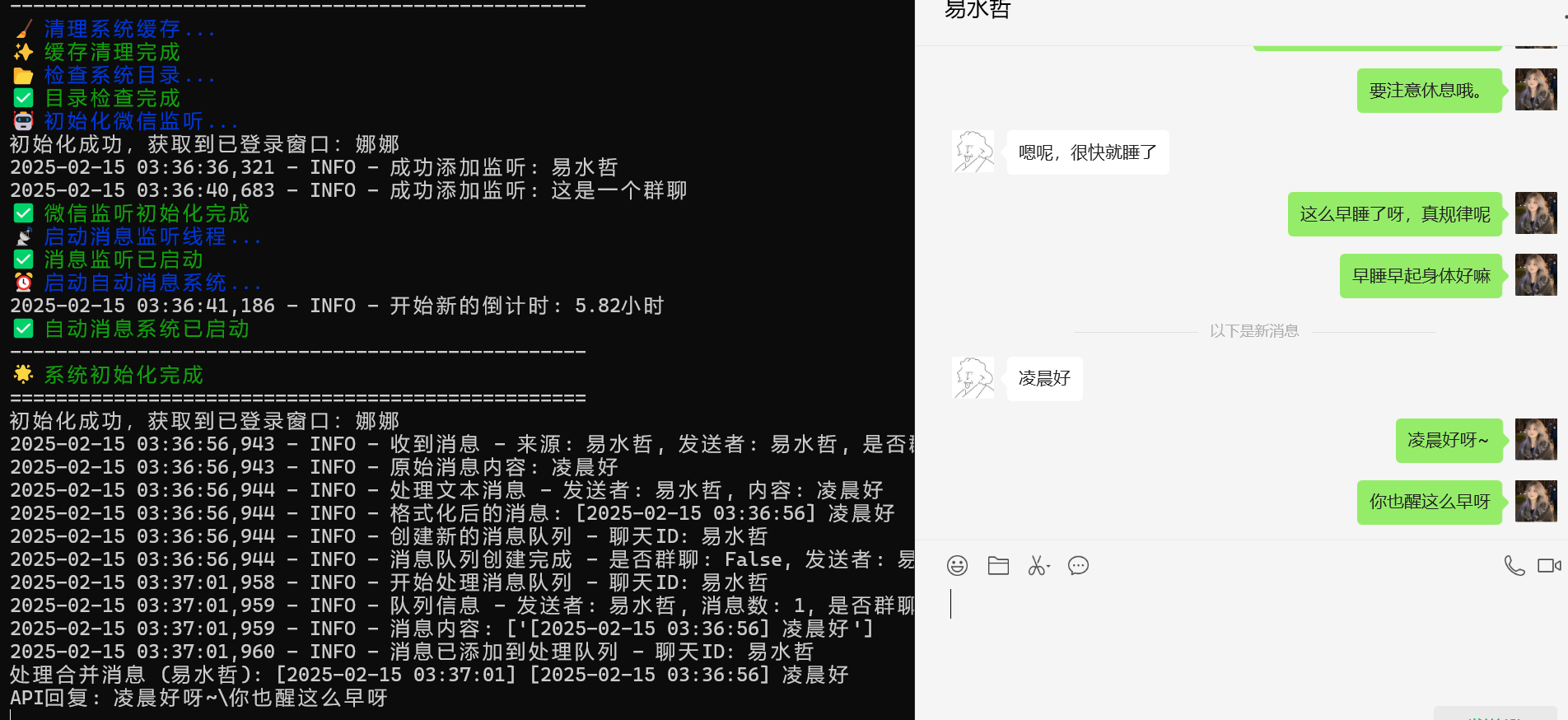
之前我使用了chatgpt-on-wechat的项目:https://github.com/zhayujie/chatgpt-on-wechat?tab=readme-ov-file 后来ichat被封掉了,又使用了dify-on-wechat的项目:https://github.com/hanfangyuan4396/dify-on-wechat 后来gewe不太行了,最近我换了wxauto:https://github.com/umaru-233/My-Dream-Moments/tree/WeChat-wxauto 但原作者只接入了硅基流动和deepseek官方的,并没有接入dify,情人节晚上我熬夜接入了dify,供自己使用,并且开源了一下,不是不想提PR,只是我改动了很多东西,不是很合适提pr,下面是一些简介:项目地址:https://github.com/yishuizhe/Dream-Moments-Dify Dream-Moments-Dify简体中文 · English My-Dream-Moments (集成 Dify 的增强版-易水哲)🚀 My-Dream-Mom
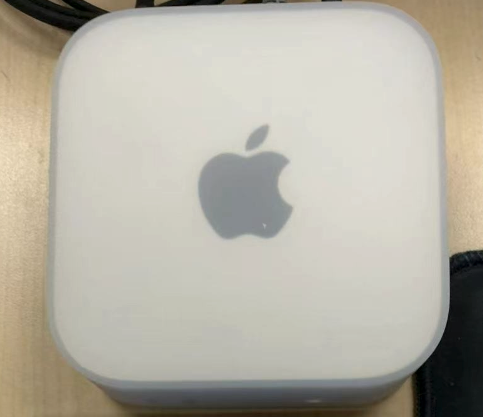
在 Mac Mini 上搭建渗透测试环境前言最近我趁着国补换了台新设备,直接入手了一台 Mac Mini(M4)。虽然之前一直用 ROG,但考虑到 macOS 也有不少渗透测试工具可以用,索性试试看能不能搭建一套顺手的环境。这里就记录一下整个搭建过程,给以后自己参考,也顺便分享给有需要的人。1. 基本系统配置1.1 开发者模式与基础工具装好 macOS 后,第一步肯定是先搞定基础开发环境。# 安装 Xcode 命令行工具 xcode-select --install然后是 Homebrew,macOS 上必备的软件包管理器:/bin/bash -c "$(curl -fsSL https://raw.githubusercontent.com/Homebrew/install/HEAD/install.sh)"装好 Homebrew 之后,先更新一下:brew update && brew upgrade1.2 iTerm2 和 Oh My ZshmacOS 自带的 Terminal 也能用,但 iTerm2 体验更好,所以直接装:brew inst
2024年12月21日和22日,我参加了2025年硕士研究生考试,题目印刷质量很好,体验很棒,明年还要参加,后面会逐步恢复写文章的。
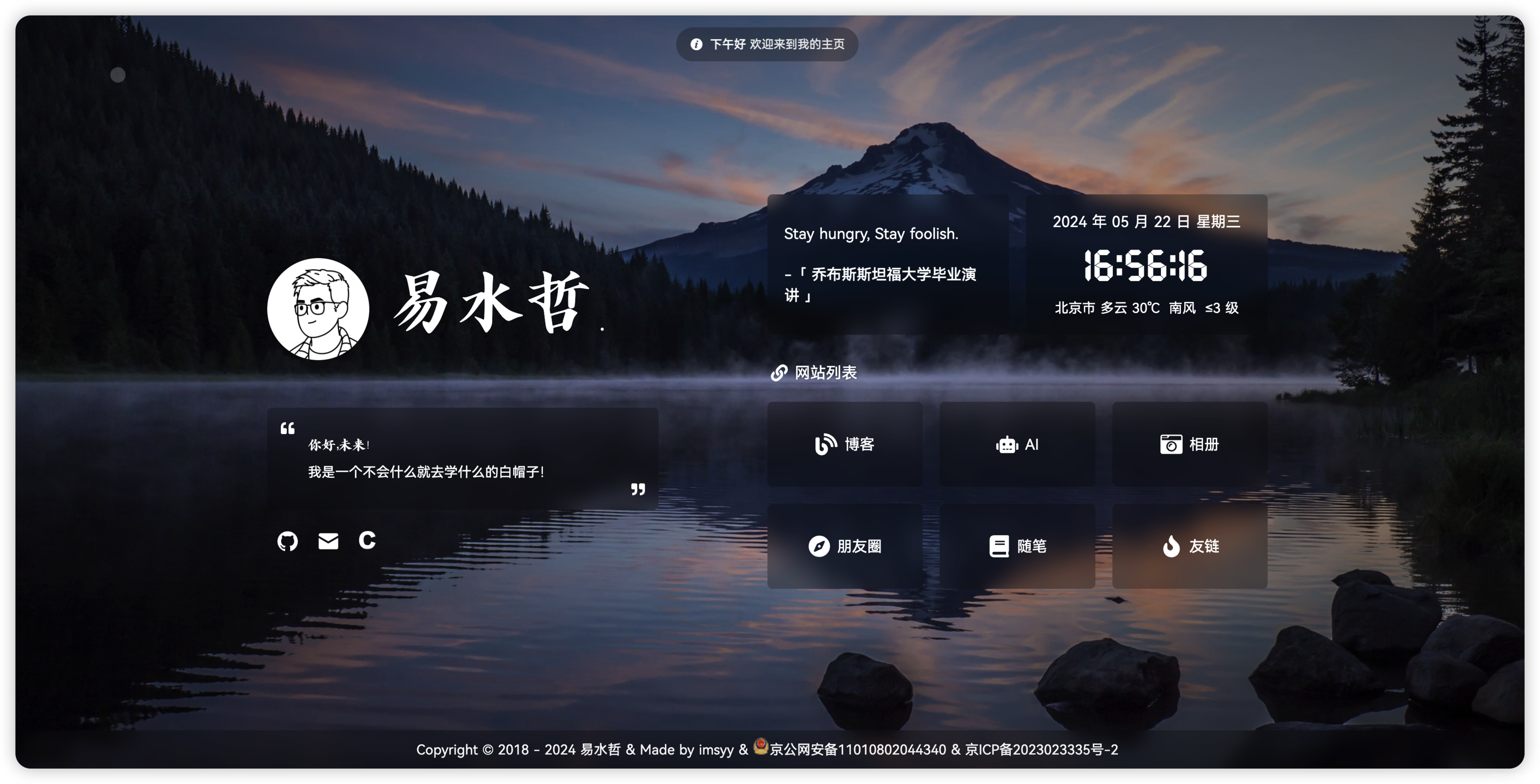
一、前言最近一段时间我完善了我的博客,域名为https://anheng.tech/,已经双备案了,这篇文章总结一下这个博客用到的一些东西,这个域名我购买了10年,服务器一次性三年,所以大家可以放心收藏,存在时间会很久的,我也会经常写一些东西。二、主页主页示例图:主页的域名为https://anheng.tech/,这个使用的是github开源项目:https://github.com/imsyy/home?tab=readme-ov-file修改的话作者也给了详细说明,使用node.js 手动部署,也可以使用docker。技术栈 Vue Vite Pinia IconPark xicons Aplayer修改好后,将发布的页面全部上传到服务器,就可以了。三、Typecho框架我的子域名目前全部采用的Typecho框架,的确蛮好用的,支持丰富的插件和主题。官网:https://typecho.cn/1、网络安全博客这里是写一些简单的说说,后续可能关掉,因为有朋友圈,还有网络安全的博客全部发在这里。域名:https://blog.anheng.tech/示例图:使用的主题是:Theme
一、前言我现在在某央企驻场,渗透测试工程师,也负责漏洞管理平台,也就是监测、渗透测试出现的漏洞,都会录入平台,走流程整改复测办结。二、漏洞详情1、漏洞简介GitLab存在前台未授权SSRF漏洞,未授权的攻击者也可以利用该漏洞执行SSRF攻击(CVE-2021-22214)。该漏洞源于对用户提供数据的验证不足,远程攻击者可通过发送特殊构造的 HTTP 请求,欺骗应用程序向任意系统发起请求。攻击者成功利用该漏洞可获得敏感数据的访问权限或向其他服务器发送恶意请求。2、漏洞POC(1)命令行验证curl -s --show-error -H 'Content-Type: application/json' https://example.com/api/v4/ci/lint --data '{ "include_merged_yaml": true, "content": "include:\n remote: http://xx.xxx.xx.xx:port/api/v1/targets?test.yml"}'(2)burp发送包
一、前言下载了一个封装的工具箱虚拟机,格式是OVA的,PD无法直接打开,之前成功转换后打开过,但那时候没有记录,今天记录一下。二、过程有两种方法1、去vmware官网下载工具VMware OVF Tool地址:https://code.vmware.com/web/tool/4.1.0/ovf登录账号,下载自己对应的平台:我使用的是mac,安装完成后会在应用程序里面。打开终端输入命令:ovftool --lax name1.ova name2.vmx然后等待转换完成即可。2、不使用工具,使用Vmware fusion中转首先使用vmware fusion打开ova的虚拟机,等待导入。然后他会转换成vmwarevm格式:然后直接可以使用PD打开,PD会提示转换,等待转换完成即可。注意:需要虚拟机为关闭状态。
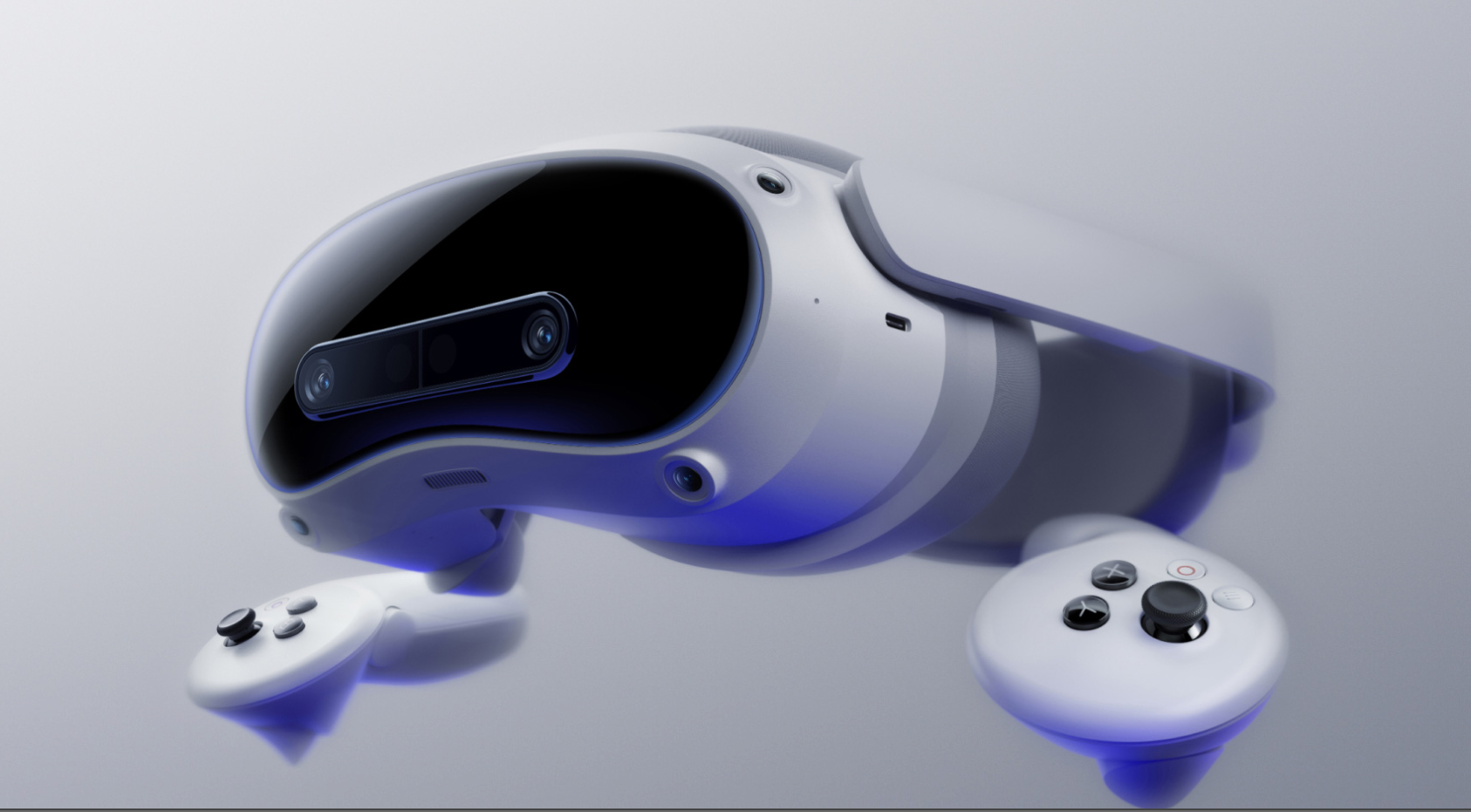
一、前言封面图是示例图,因为涉及到保密,所以本次测试的电视盒子不放出外观和设置界面。这一次要测试电视盒子,大家也都知道,市面上的电视盒子大部分都是Android,当然,要使用笔记本去抓电视盒子的数据包,也是一样的方法,加证书,设置代理。但电视盒子都有权限的,一般不开放的,所以要联系厂商获得授权。二、步骤1、取得adb的授权为了电视盒子的安全性,厂商都会把adb关闭的,要开启也可以,但必须使用厂商的注册机,通过获取直接的机器码,发送给厂商,获得许可证,才可以开启adb,所以如果自己没有授权去做渗透测试的话,拒绝!!!未经授权的渗透测试都是违法的!!!2、设置处于同一网络将电视盒子和笔记本连接至同一WiFi,此处电视盒子的IP假设为172.21.150.161。我本机的IP为172.21.150.162:3、测试连接我上一篇文章提到过macos安装adb,如果没有adb的话参考上一篇文章安装adb。命令:adb connect 172.21.150.161如果连接成功,会回显成功或者无回显。4、导出Burp证书5、将证书转换为pem格式这里要使用openssl工具,我的macos自带,没有
一、前言在macos上面,能使用的android模拟器是真不如windows多,各个厂家似乎抛弃了macos的安卓模拟器,当然,我使用的mac是2019款16寸的inter芯片,之前使用arm架构M2芯片的时候,更是可怕,不过quem可以很好的支持安卓,反正现在我是一直用着Android Studio。二、配置客户要对一个app进行渗透测试,比较急,之前一直都是web渗透,我只好安装了Android Studio,新建了一个模拟器,至于如何新建模拟器,我简单标注一下:然后根据自己需求配置就好了。我很快就启动了系统,突然发现没有网络,一看DNS是10.0.2.3,这样是上不了网络的。通过查阅很多资料,发现都是零零散散的,无法解决我的问题,这里我就说一下应该如何从头到尾的去解决问题。三、解决方法1-3点是我从各个地方看到的一些解决办法,我都进行了尝试,我本人最终使用的是第4个方法。1、物理机IPV6更改为只允许本地这个我记得之前对我有用,这次没有用的。2、通过模拟器修改DHCP为静态,手动配置网络你可以尝试一下这种方法,记得IP要和原先一样。3、终端配置启动项启动进入cd /Users/用
还记得当初自己为什么选择计算机?看到这个话题的时候,我害羞了,是的,你没有看错,我害羞了,这并不是说我有恋物癖,只是我对经过我手中的计算机,都有一种独特的情感。背景我是一名标准的00后,生于2000年,那年的电脑都是大脑袋,很笨重,我不认识她,但她可能在开具我出生证明的时候认识了我。当时,父亲是一名县城里中学的教师,当然,我整个家族有很多老师,他不是教什么课程的,而是什么课程都教,哪个班的老师有事上不了课,他就会挎着他的书去代课,但他主要还是负责学校计算机的。开端03年,我恋爱了,是的,03年的我3岁。不知从何时开始,父亲会骑着摩托带着我去他学校,我只记得那段路很远,路很窄,两旁有很高的松树,我趴在父亲宽厚的背上,双手揣进父亲的衣兜,感受着温暖,现在想想,我就像是去接新娘一样。第一次到他学校的情景我已经模糊不清了,我只记得学校里面有好多和蔼的叔叔阿姨,虽然我都不认识,但我也可以分出哪些是和父亲一样教书育人的老师,哪些是把守校门,一夫当关万夫莫开的门卫爷爷,还有创造美味食品的叔叔阿姨,至于读书的哥哥姐姐,我是真没印象了。然后我就在父亲的办公室见到了她,初次见面,我对她很好奇,不明白为什么
一、前言好吧,又是一个我之前没接触过的东西,秉持遇到什么就学什么的精神,来学!我一发小来找我,问我关于跳线的事情,我就一个表情:好吧,我承认,纵观我23岁,18年计算机运维工作生涯,我没有接触过这个跳线,之前接触主机主要是大硬件,见到的机箱跳线都是接好的。二、主板跳线主板跳线是计算机组装过程中必须正确设置的一部分,它们连接了电源、开关、指示灯等各种元素。下面我们将详细介绍这些跳线的连接方法:1、电源开关连接线电源开关连接线通常标记为POWER SW,它连接了电源按钮和主板。按下电源按钮时,这个开关会发送一个信号到主板,通知主板启动计算机。2、复位开关连接线复位开关连接线通常标记为RESET SW,它连接了复位按钮和主板。当计算机出现问题,或者需要重新启动时,按下复位按钮将会重置计算机。3、电源指示灯连接线电源指示灯连接线通常标记为POWER LED,它连接了电源指示灯和主板。当计算机接通电源时,这个指示灯就会亮起。4、硬盘指示灯连接线硬盘指示灯连接线通常标记为HDD LED,它连接了硬盘指示灯和主板。当计算机的硬盘活动时,这个指示灯就会亮起。5、扬声器连接线扬声器连接线通常标记为SPE
易水哲
一个什么都会一点的白帽子